Clash Verge Rev 使用教程:导入订阅、选择节点与规则模式
从零开始配置 Clash Verge Rev,包括安装、导入机场订阅、看懂三种代理模式、选择节点,以及导入后如何验证是否真的生效。
这篇教程解决什么问题
你已经买好机场、拿到了一条订阅链接,接下来需要在电脑上装一个客户端把它用起来。这篇教程覆盖 Windows 与 macOS 下的 Clash Verge Rev,从安装到验证一次走完。
开始前准备
- 一条可用的订阅链接(在机场用户面板复制,通常叫「订阅地址」或「Clash 订阅」)
- 一台 Windows 10 及以上或 macOS 12 及以上的电脑
- 大约 10 分钟
订阅链接里包含你的账号凭证。任何人拿到它都可以使用你的流量,请不要发在群里或截图公开。
第一步:安装客户端
- 打开 Clash Verge Rev 下载页,按你的系统选择对应安装包。
- Windows 用户选择
.exe安装包;Apple 芯片的 Mac 选择aarch64,Intel 芯片的 Mac 选择x64。 - 安装完成后首次启动,系统可能会提示需要授予网络权限,允许即可。
macOS 如果提示「无法打开,因为无法验证开发者」,在「系统设置 → 隐私与安全性」页面下方点击「仍要打开」。
第二步:导入订阅
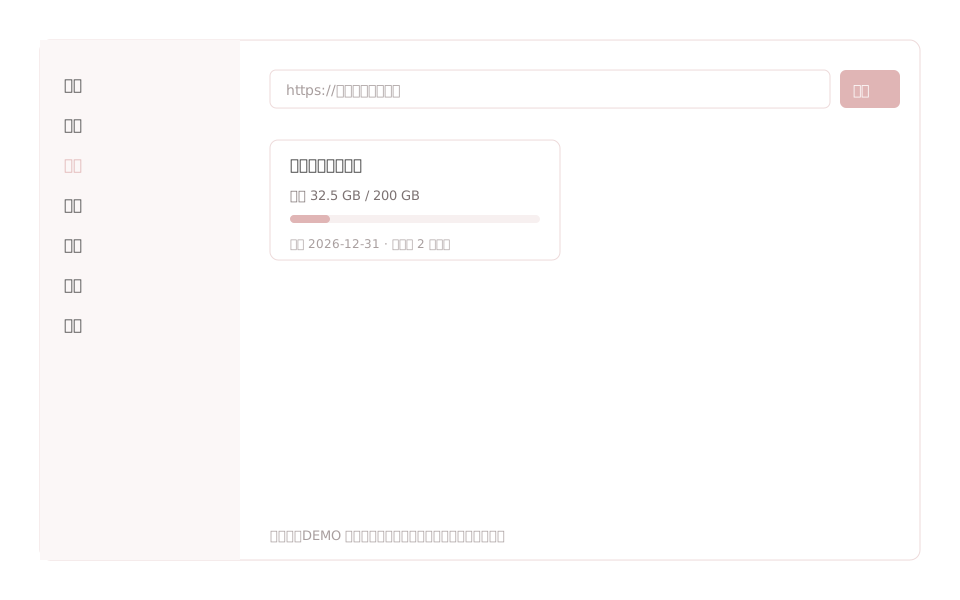
- 打开客户端左侧的「订阅」页面。
- 把订阅链接粘贴进顶部输入框,点击「导入」。
- 等待几秒,列表中会出现一张配置卡片,显示到期时间与已用流量。
- 点击这张卡片使其成为当前使用的配置。
如果导入失败,先确认链接是不是以 http 开头的完整地址,再确认机场面板里复制的是 Clash 格式而不是通用格式。
第三步:看懂三种模式
| 模式 | 行为 | 适合场景 |
|---|---|---|
| 规则 | 按配置文件里的规则判断,国内直连、国外走代理 | 日常默认用这个 |
| 全局 | 所有流量都走当前选中的节点 | 排查问题、临时需要统一出口 |
| 直连 | 所有流量都不走代理 | 需要临时关闭代理但不退出客户端 |
大多数时候保持「规则」即可。规则模式下国内网站不绕路,速度更好,也更省流量。
第四步:选择节点
在「代理」页面可以看到订阅提供的节点分组。常见做法:
- 先点一次「测速」,等待各节点显示延迟。
- 优先选延迟低且稳定的节点,通常是香港、日本、新加坡。
- 需要特定地区(比如某个流媒体地区)时,进入对应的地区分组再选。
延迟数字只代表握手速度,不代表下载速度。延迟低但拥挤的节点实际体验可能不如延迟稍高的节点。
第五步:开启系统代理并验证
- 回到首页,打开「系统代理」开关。
- 打开浏览器访问任意一个境外网站,确认能正常打开。
- 回到客户端「连接」页面,确认能看到刚才产生的连接记录,且出站节点是你选中的那个。
第 3 步很重要。只看「已连接」不能说明流量真的走了代理,看到连接记录才算验证成功。
实际使用中的判断
- 网页能开但速度慢:换一个同地区的其他节点,或者避开晚高峰再测一次。
- 部分应用不走代理:这类应用不读系统代理设置,需要开启 TUN 模式。
- 流量掉得比预期快:检查是否误开了全局模式,让国内流量也走了代理。
注意事项
- 订阅需要定期更新才能拿到新节点,可以在订阅卡片上设置自动更新周期。
- 不要同时运行多个代理客户端,端口冲突会导致两个都不能正常工作。
- 卸载客户端前先关闭系统代理开关,否则可能留下无法上网的代理设置。
下一步
本篇常见问题
共 3 条导入订阅后节点列表是空的怎么办?
先在「订阅」页对该配置点一次更新。如果仍为空,多为订阅链接被复制时缺失了尾部字符,回到机场面板重新复制完整链接。
需要开启 TUN 模式吗?
普通浏览器使用不需要。只有当某些不走系统代理的应用(部分游戏、命令行工具)需要代理时才开启,开启后建议同时确认规则分流是否正常。
换电脑要重新买吗?
不需要。同一订阅链接可以在新设备重新导入,但要注意机场对同时在线设备数的限制。